Dezembro
Melhoria entregue até 30/12/2025
Permitido o vínculo dos itens do Contrato e Aditivo da obra na medição conforme layout do Licitacon Obras
Comunicamos que o cadastro de Medições (menu Processando > Obras > Obras > Acompanhamento > Medir) agora permite vincular os Itens do contrato após cada registro realizado.
A etapa Itens será habilitada apenas quando houver um contrato informado no campo Contrato do cadastro de Medição e, quando o Controle de saldo do referido contrato, no sistema Contratos (Cloud), for por Quantidade.
Preenchidos os requisitos acima, após salvar a medição, a etapa Itens será habilitada.
|
|---|
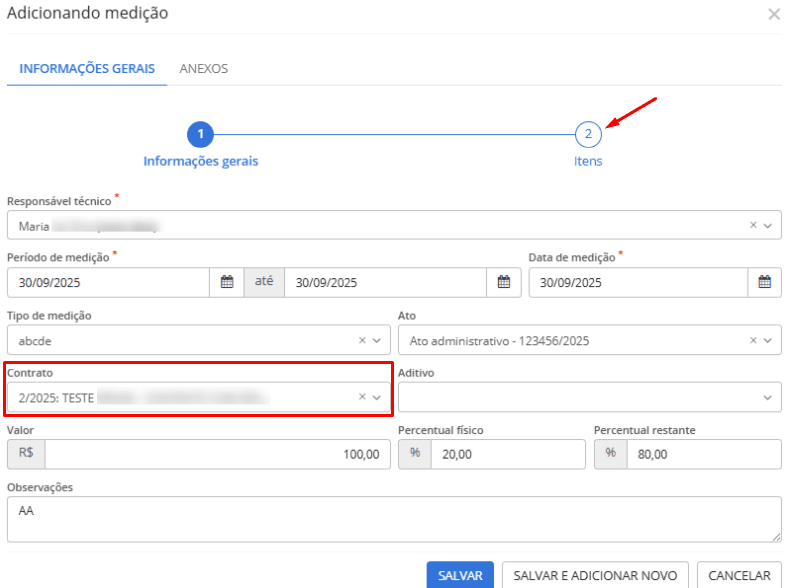
Na etapa 2 - Itens, basta clicar no botão +Item, selecionar os itens que deseja adicionar à medição e inserir a Quantidade (a listagem é oriunda do Contrato selecionado e vinculado à obra).
|
|---|
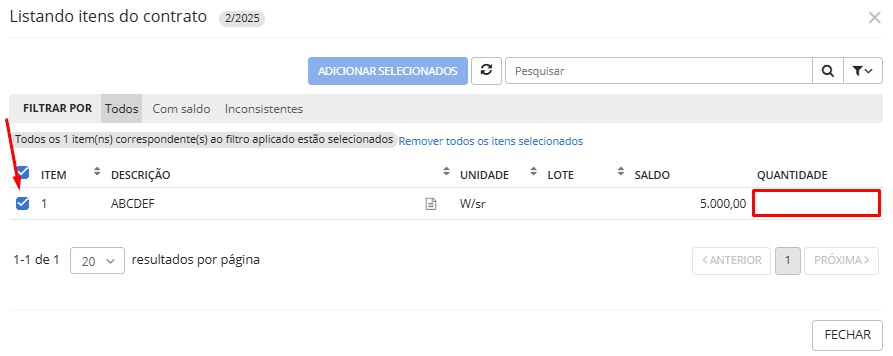
É importante ressaltar que a Quantidade deve sempre ser maior que zero, mas é necessário respeitar o Saldo disponível. Além disso, o campo Quantidade pode ser editado em qualquer momento até que o item seja efetivamente adicionado à medição.
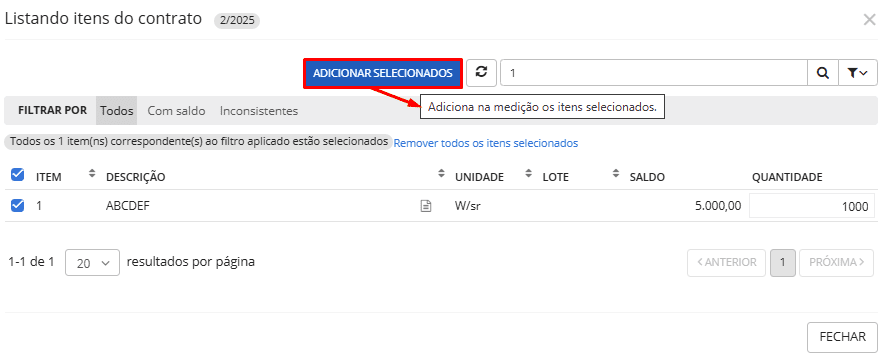
A efetiva adição somente ocorre quando o usuário clicar no botão Adicionar selecionados (ou Adicionar todos), na tela Listando itens do contrato.
|
|---|
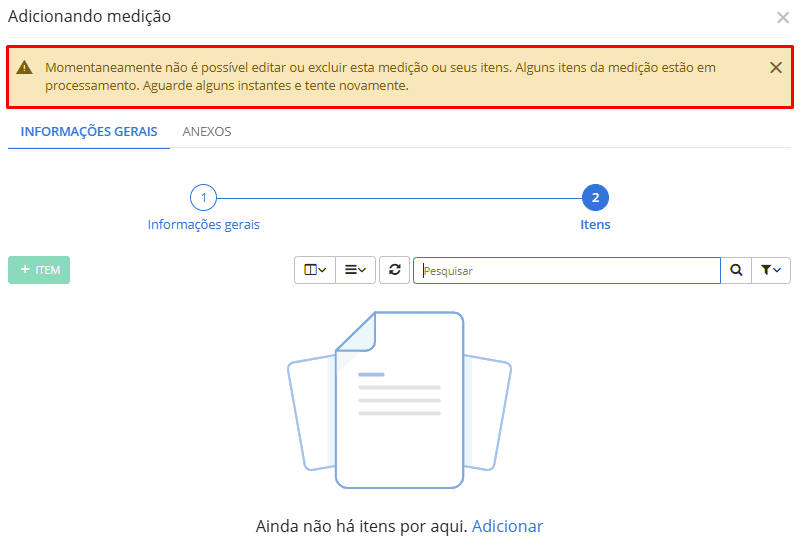
Os itens serão enviados para processamento e, neste momento não será possível realizar nenhuma ação na tela de medição.
|
|---|
Quando da finalização do processamento, o sistema emitirá uma mensagem pelo quadro de Notificações (ícone de sino).
|
|---|
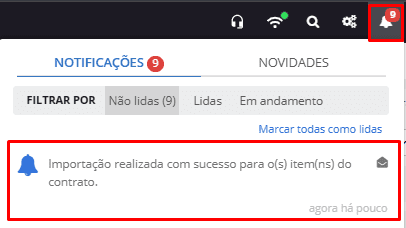
Caso algum dos itens não seja adicionado à medição por divergência no saldo apresentado na listagem, o sistema exibirá uma mensagem no canto inferior esquerdo da tela no seguinte sentido:
O item XXX não foi adicionado na medição devido à quantidade medida ultrapassar o saldo disponível do item: XX,XX.
Caso após o registro dos itens o usuário desejar alterar o Contrato anteriormente informado/vinculado (etapa 1 - Informações gerais), será necessário, primeiro, realizar a exclusão de todos os itens da medição. Assim, o usuário deve excluir os itens, salvar as alterações e retornar na guia Informações gerais para ser possível a alteração do contrato.
|
|---|

No entanto, se o item vinculado à medição for excluído no sistema Contratos (Cloud), não será possível realizar a exclusão da listagem do contrato da obra, haja vista que ele é objeto de medição.
O mesmo ocorre para os vínculos de Contratos e Aditivos que estiverem informados nos respectivos campos do cadastro de medição, estes não podem ser excluídos da obra, pois estão vinculados à medições. Em todos esses casos o sistema exibirá uma mensagem impeditiva no canto inferior esquerdo da tela informando o usuário quanto ao bloqueio da ação.
Ainda, se ao Contrato associado à obra for vinculado um Aditivo e/ou Apostilamento (no sistema Contratos) que tenha Itens, estes também serão exibidos na listagem de itens do contrato com suas respectivas quantidades e saldos.
Do mesmo modo, se o Aditivo incluir um item não previsto no contrato, este também será exibido na listagem.
Se um mesmo Item constar em mais de uma alteração contratual, o sistema irá considerar o valor unitário do cadastro da alteração de data mais recente, seja o apostilamento ou o aditivo. Para os Aditivos será considerado o registro do campo Data de assinatura e, para os Apostilamento, será o do campo Data do apostilamento.
Tem-se que destacar que a atualização dos itens ocorre tão somente em relação aos aditivos e apostilamentos vinculados ao contrato da obra, ou seja, as alterações contratuais existentes no sistema Contratos que não sejam associadas à obra não serão relacionadas no sistema Obras e não importarão para as medições.
Por fim, informamos aos usuários técnicos que as alterações já encontram-se disponíveis no Service layer 2.0, bem como, em fonte de dados (obras.contratos.itens.busca).
Atualizada a integração com o sistema Transparência (Cloud)
A fim de garantir maior segurança na comunicação dos scripts utilizados entre o sistema Obras com o sistema Transparência (Cloud), implementamos um novo modelo de integração que utiliza as chaves de configuração geradas pelo Gerenciador de acessos (menu Utilitários).
O modelo anterior (tokens) foi descontinuado. Caso não seja realizada a nova configuração, o script padrão de integração terá seu funcionamento interrompido.
A configuração da integração é realizada diretamente no sistema Transparência (Cloud), no menu Utilitários > Gerenciador de acessos > Integrações.
|
|---|
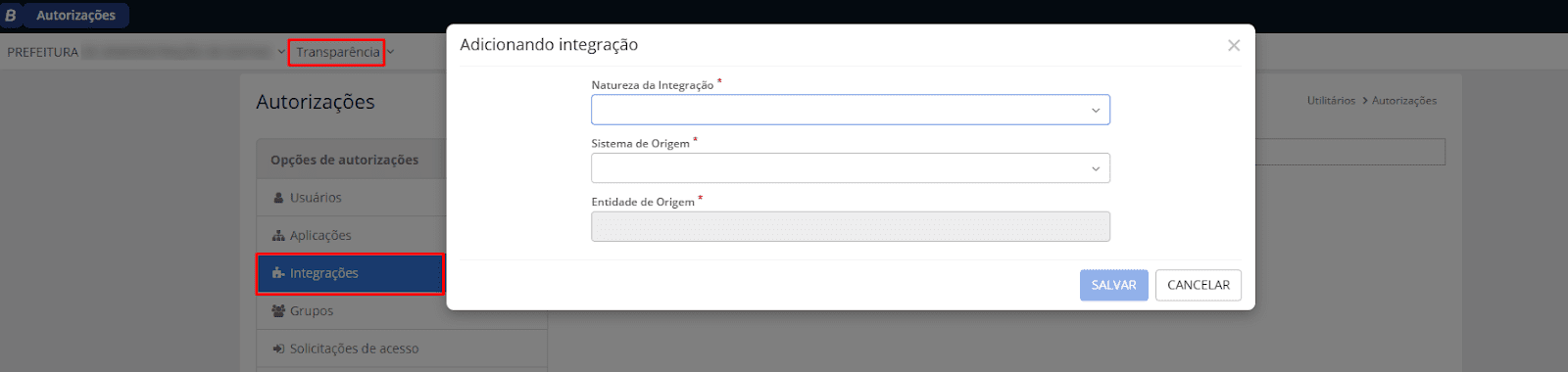
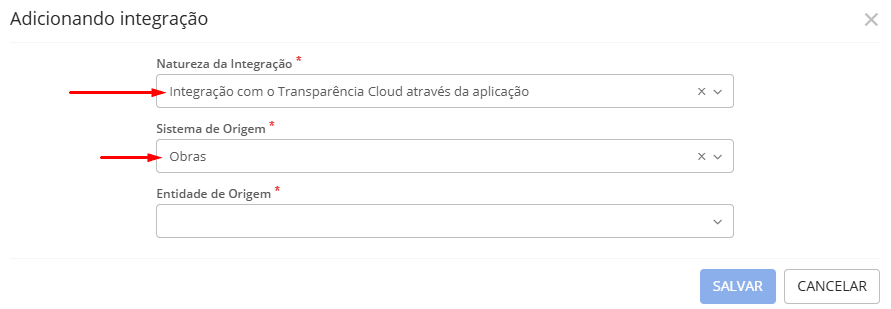
Caso a entidade ainda não possua uma chave de integração configurada, basta criá-la clicando em +Integração. No campo Natureza da integração deve ser selecionada a opção Integração com o Transparência Cloud através da aplicação. Em seguida, basta selecionar o Sistema de origem e selecionar a Entidade de origem, ou seja, a entidade onde será realizada a integração.
|
|---|
O novo modelo de Integração com o sistema Transparência (Cloud) também foi implementado nos sistemas Compras (Cloud), Patrimônio (Cloud), Almoxarifado (Cloud), Frotas (Cloud) e Monitor DF-e.